
同意書PDFメール送信機能について
この記事では、同意書PDFメール送信機能についてご案内いたします。
皆様により便利にご利用いただけるよう、メルプで取得した同意書をPDFでメール送信できる機能をリリースいたしました!
医師が問診(同意書)に署名した後、その内容をPDF化し、患者様のメールアドレス宛に送付する機能です。紙の同意書を印刷して渡す代わりに、手動または自動でメールで送れるようにするものです。
【この機能が利用できる条件】※以下の両方を満たす場合でのみ、送信ボタンが表示されます。
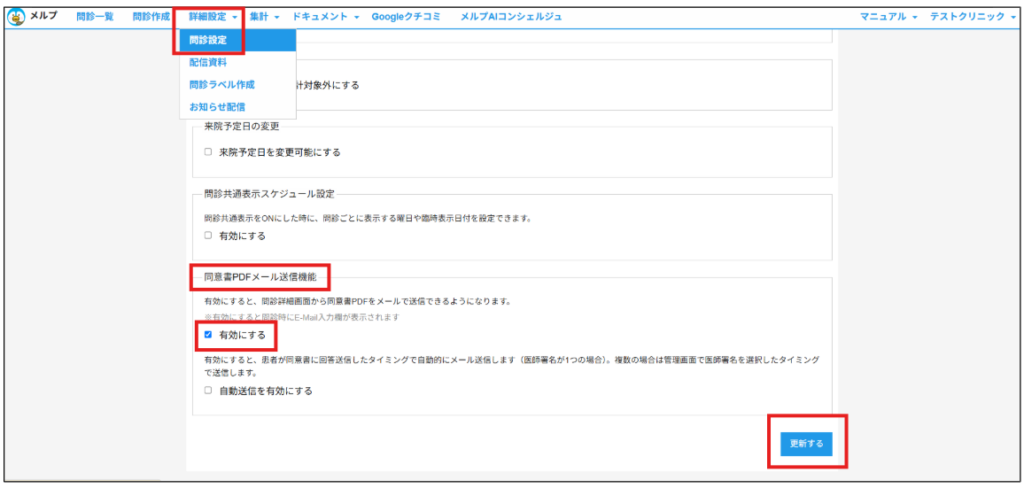
1)メルプ管理画面(クリニック様側)の設定で管理画面トップバー>「詳細設定」>「問診設定」>「同意書PDFメール送信機能」が有効になっていること(※デフォルトは無効です。)
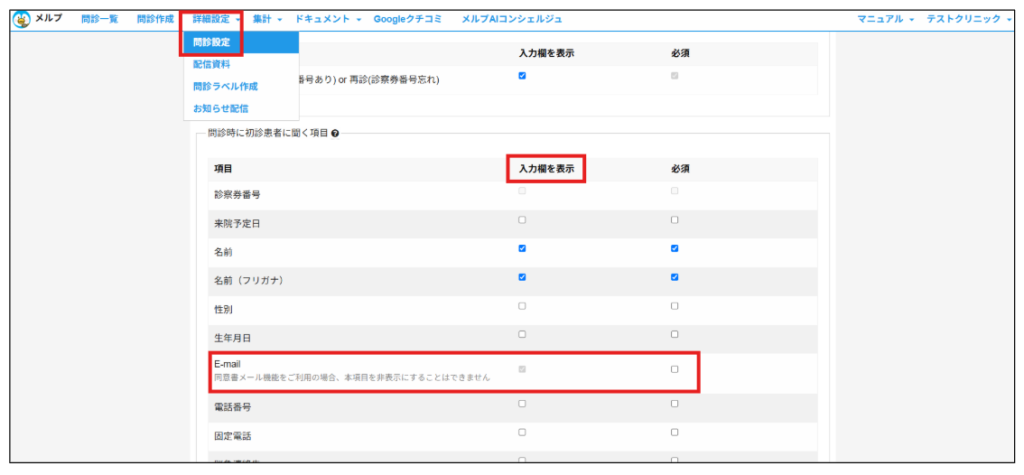
 有効にすると、問診トップ画面で患者様に聞く項目で「Email」(メールアドレス)が「任意固定」設定となります。必須にしたい場合は「必須」にチェックしてください。
2)その該当問診(同意書)が「医師の署名が必要な問診」であること(医師署名の設定がされていること)
(参考マニュアル:https://monshin.melp.life/manual/doctor-sign/)
【手動送信:操作の流れ(クリニック様側の画面)】
①回答結果画面を開き、医師署名を選択します。(医師署名登録が1つの場合は不要です。)
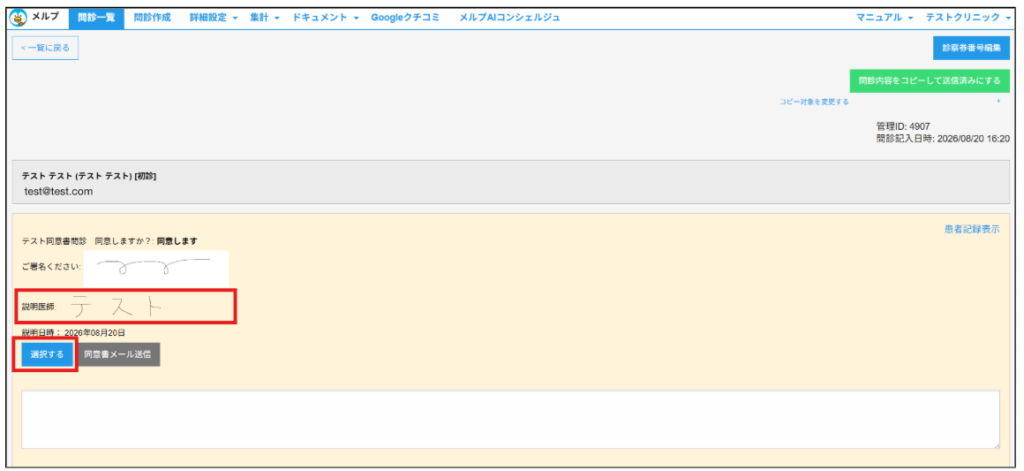
②問診回答の詳細画面に「同意書メール送信」ボタンが表示されます。
※すでに送信済みの場合はボタンが「再送」に変わり、いつ送信したかの日時がボタン横に表示されます。(再送信は何度でも可能です。)
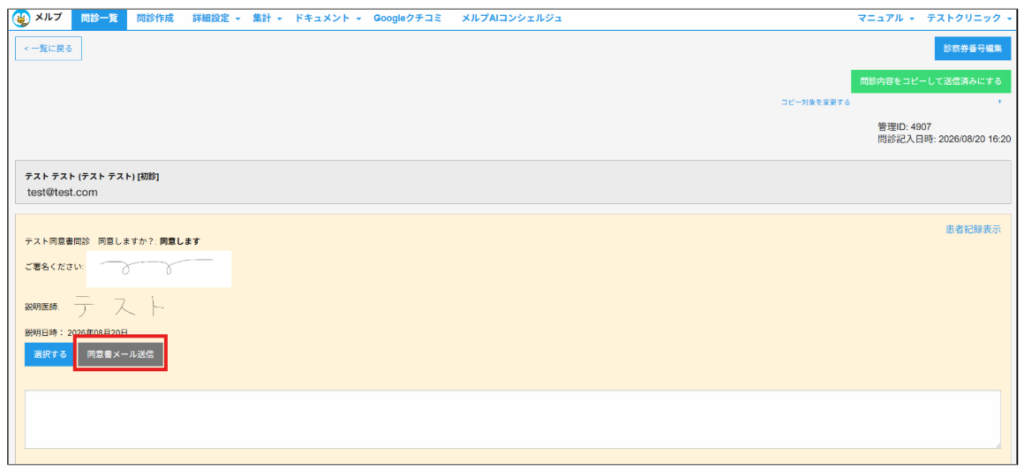
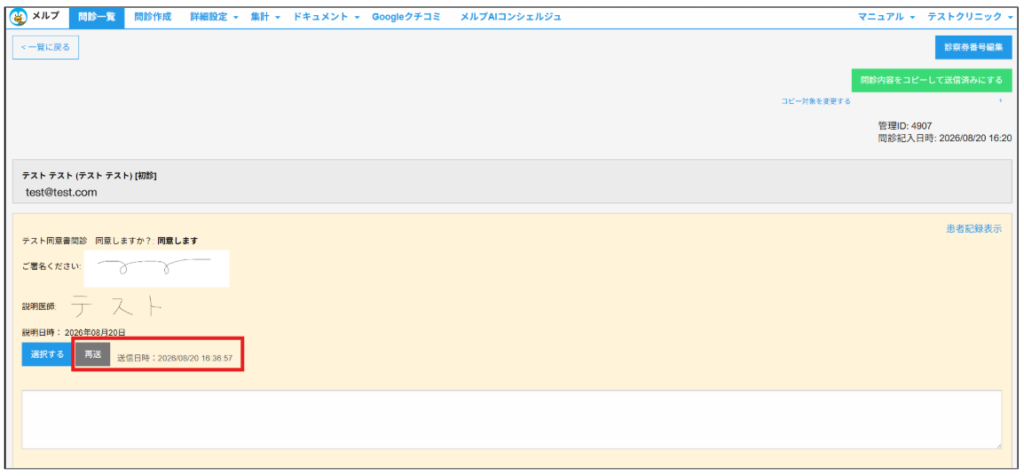 ③「同意書メール送信」ボタンを押すと、送信先アドレス確認のポップアップが表示されます。
間違いない場合は「メールアドレスにお間違いはありませんか?」左チェックボックスにチェックつけ「送信する」を押します。
※チェックボックスにチェックを入れないと「送信する」ボタンは押せない仕組みです。(誤送信防止のため)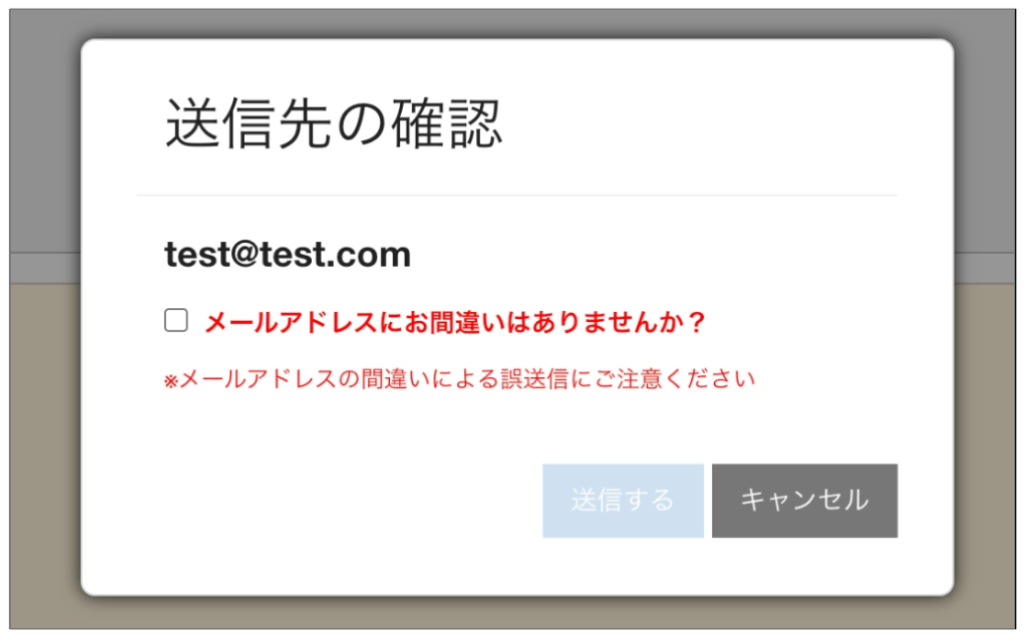
④「送信する」を押すと該当問診(同意書)がPDFで患者様のメールアドレス宛に送付されます。
【自動送信:操作の流れ(クリニック様側の画面)】
①管理画面トップバー>「詳細設定」>「問診設定」>「同意書PDFメール送信機能」を有効にしたうえで、追加で「自動送信を有効にする」にチェックをつけ「更新する」を押します。(※デフォルトは無効です。)
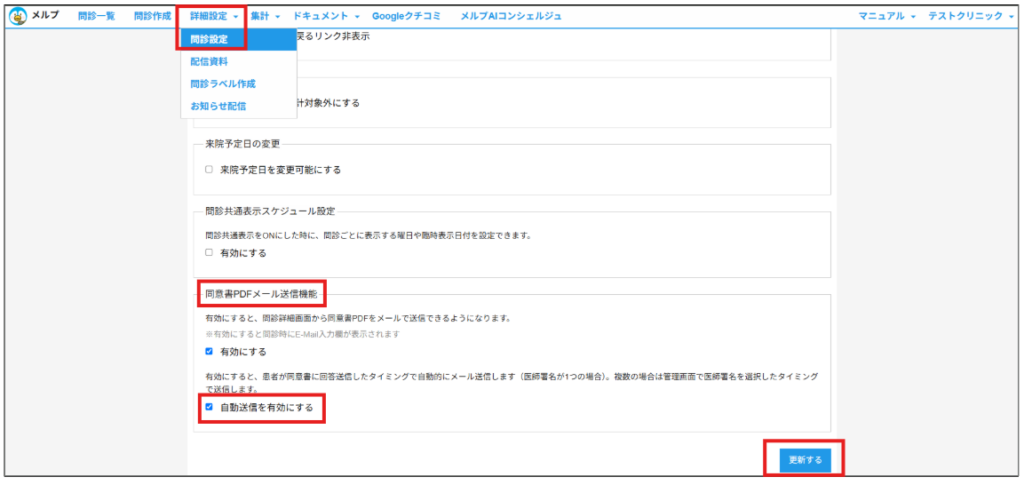
②上記の設定後、患者様が問診(同意書)の回答送信したタイミングでメールを自動送信します。ただ、医師署名の登録数によって異なります。
メルプ管理画面で登録している医師署名が「1つ」の場合:
医師署名が1つのみの場合は、現行仕様では、患者様が回答を送信した時点でその署名が自動的に回答結果画面上で選択され、医師署名確定として扱われる仕様がすでにあるため、「患者様の回答送信=署名確定」となり、手動で署名選択せずにそのタイミングでメールが自動送信される仕様です。
メルプ管理画面で登録している医師署名が「2つ以上(複数)」の場合:
医師署名が複数の場合は、現行仕様では、患者様が回答を送信した時点では署名は自動選択されない仕様がすでにあるため、医療機関様側が回答結果画面上で手動で医師署名を選択するまで「医師署名なし」の状態が続きます。
そのため、「患者様の回答送信=署名未確定」となり、手動で医師署名を選択する必要があります。医師署名を選択すると、メールが自動送信される仕様です。
【送信できないケース(同意書メール送信ボタンが押せない)】
・医師の署名がまだ設定選択されていない場合があるため、医師署名が選択されているかご確認ください。
・患者様のメールアドレスが登録(入力)されていない場合があるため、患者様のメールアドレスがあるかご確認ください。
【送信成功のケース】
・「同意書PDFをメールで送信しました」というメッセージポップが回答結果画面上部に表示されます。
 ・送信は即時ではなく、システム上少し時間差(数秒〜数分)をおいて送信されます。
【患者様側の画面】
問診入力時のチェック:
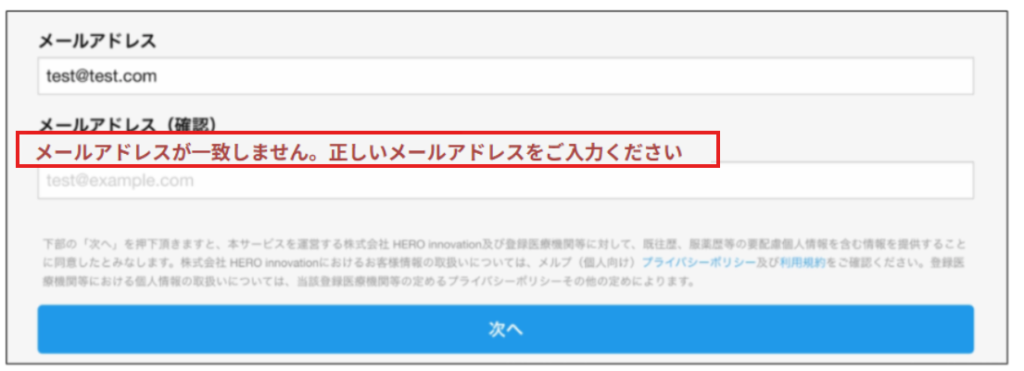
同意書メール送信設定が有効な場合は、患者様が問診側でメールアドレスを入力する際、「メールアドレス」と「メールアドレス(確認)」の2つの入力欄が一致しているかをチェックします。デフォルトは「任意」のため、両方の入力欄が未入力の場合はこのチェックは行われません。「必須」にしたい場合は「詳細設定」>「問診設定」よりご設定をお願いします。
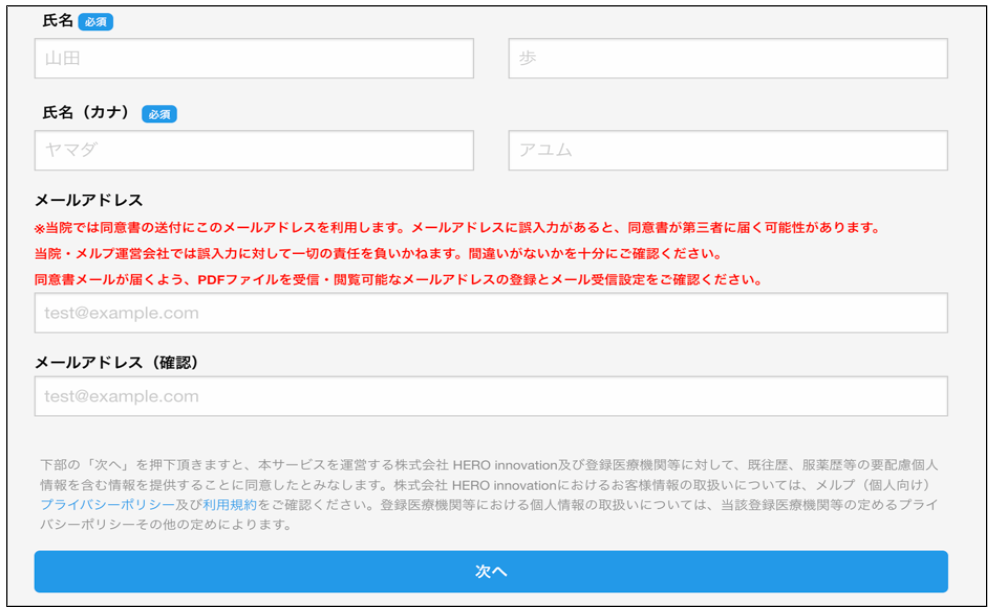
※入力したメールアドレスが一致しない場合・片方の入力欄のみしかメールアドレスを入力していない場合は、「メールアドレスが一致しません。正しいメールアドレスをご入力ください」というエラーメッセージが表示されます。
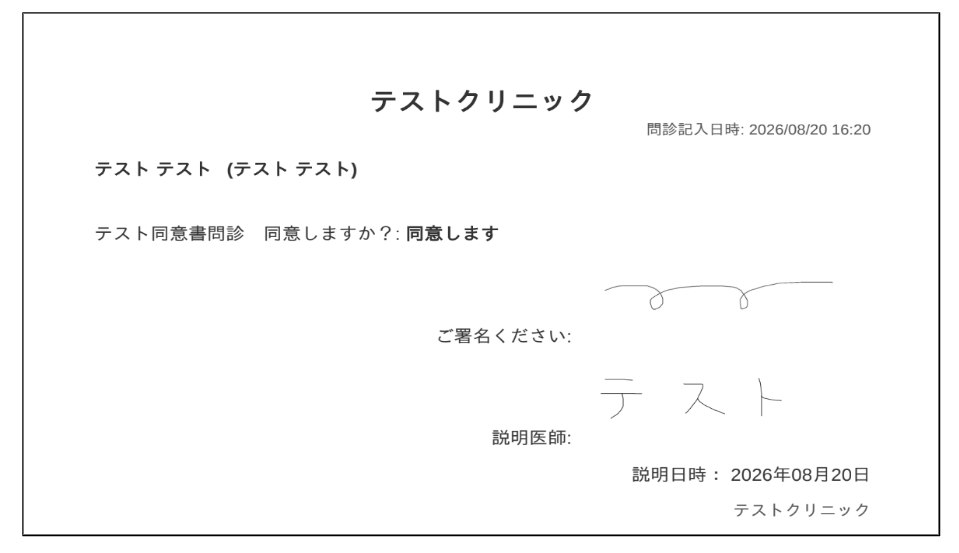
送られるPDFの内容:(添付画像は参考画像です)
・問診のタイトル(問診カテゴリ名)
・患者様が問診に回答した日時
・患者様の氏名/ふりがな(※個人情報保護の観点から、氏名/ふりがな以外の情報(年齢・性別・生年月日・住所・電話番号・管理番号など)は記載しない仕様となります。)
・問診の回答内容一式(同じ問診内に同意書内容に加えて、通常問診内容がある場合はその内容も一式含まれます。)
・クリニック様名称
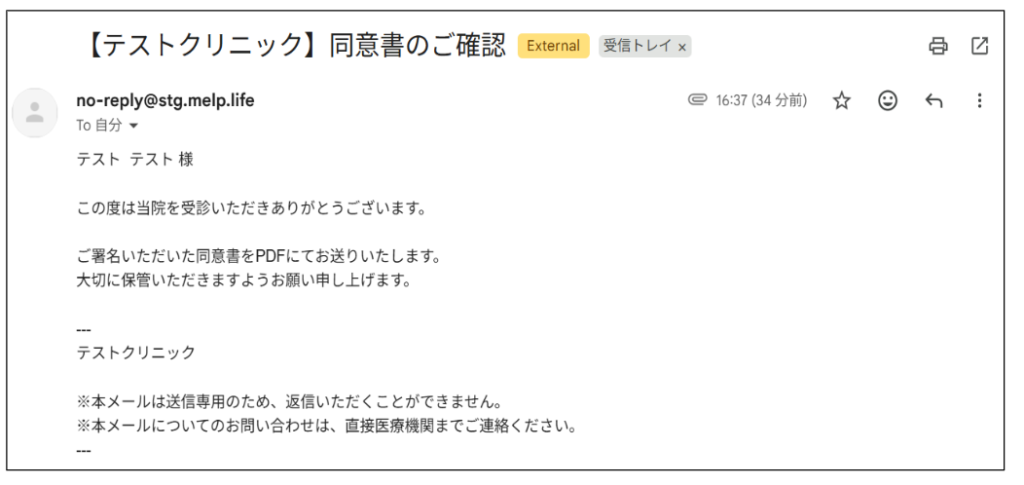
送られるメールの内容:
【新機能の基本仕様】
・同意書PDFメール送信機能は、デフォルトは無効設定のため、同意書送信機能を利用したい場合は「有効」設定にする必要があります。
・すでに回答済みの問診(同意書)に対しては、「有効」にすることで送信可能となりますが、自動送信はされないため手動での送信が必要となります。
・患者様のメールアドレスは、予約連携していて予約経由から引き継がれる場合・メルプ側での入力に関わらず、メルプ側にメールアドレス情報があれば送信可能です。
・患者様サインの有無(同意する/しない)に関わらず、「医師署名設定」「同意書PDFメール送信機能が有効」の場合は、問診(同意書)PDFはメールアドレス宛に送信可能です。
・医師署名の登録が1つ/複数に関わらず、「医師署名選択」「患者様の回答送信」がトリガーとなります。
・同意書PDFメール送信機能を有効にすると、問診トップ画面(個人情報入力画面)での患者様メールアドレスは「任意固定」となり操作不可となります。
・問診トップ画面で「氏名」と「氏名カナ」の入力がない場合は、送られる同意書PDFデータ内容に患者様の個人情報は何も表示されない格好となります。
・患者様のメールアドレス入力時は、どちらか一方を入力したらもう一方も入力する必要があります。
・患者様のメールアドレスが任意必須どちらにおいても、アドレスが一致しない場合や片方のみ入力した場合は注意喚起文が表示されます。
・同じ通常問診内に同意書内容を組み込んだ場合は、「通常問診内容+同意書内容」の両方が内容として送信されます。(内容の切り分け設定は不可です。)
・メールアドレス欄が表示される問診トップ画面は、現状仕様上「共通の画面」となります。複数枠の問診をご利用の場合は、どの問診から回答しても同じ問診トップ画面が表示される仕様のため、メールアドレス欄の「任意/必須」設定はご検討をお願いします。(デフォルトは任意です。)
・同意書メール送信機能をご利用いただく際は、まず「有効」にした後「手動設定」でテスト回答/送信のお試しをおすすめしています。最初から「自動送信」設定の場合、医師署名登録が1つですと設定後即時、実患者様へ反映されるためとなります。
【現状の注意点】
・メールアドレスは患者様の入力値となるため、患者様が誤入力する可能性もございます。患者様/クリニック様側でのご確認をお願いいたします。
(万一メールアドレスの誤入力があった場合は、メルプ上での変更は不可のため、
再度正しいメールアドレスにて回答送信いただくか、手動でPDF化後に別メールツールにて送信対応が必要となります。)
・テスト回答でお試しいただく際に、同意書メール送信機能が有効だとテスト回答で入力したメールアドレスに送信可能となります。